Créer
Burning BridgesVidéo IA · par VividGen
Guide complet en anglais : étapes, photos et prix

Votre photo. Vous, au cœur de la fête.

Vous créez l’extrait fixe de 10 secondes présenté ici, pas le clip musical complet. Votre photo fournit le visage ; la tenue, les mouvements et la scène viennent de la référence. La tenue de votre photo n’est pas transférée.

Choisir une photo

Une personne par photo. L’IA peut modifier les traits, les mains et le mouvement des lèvres.

Un résultat réel

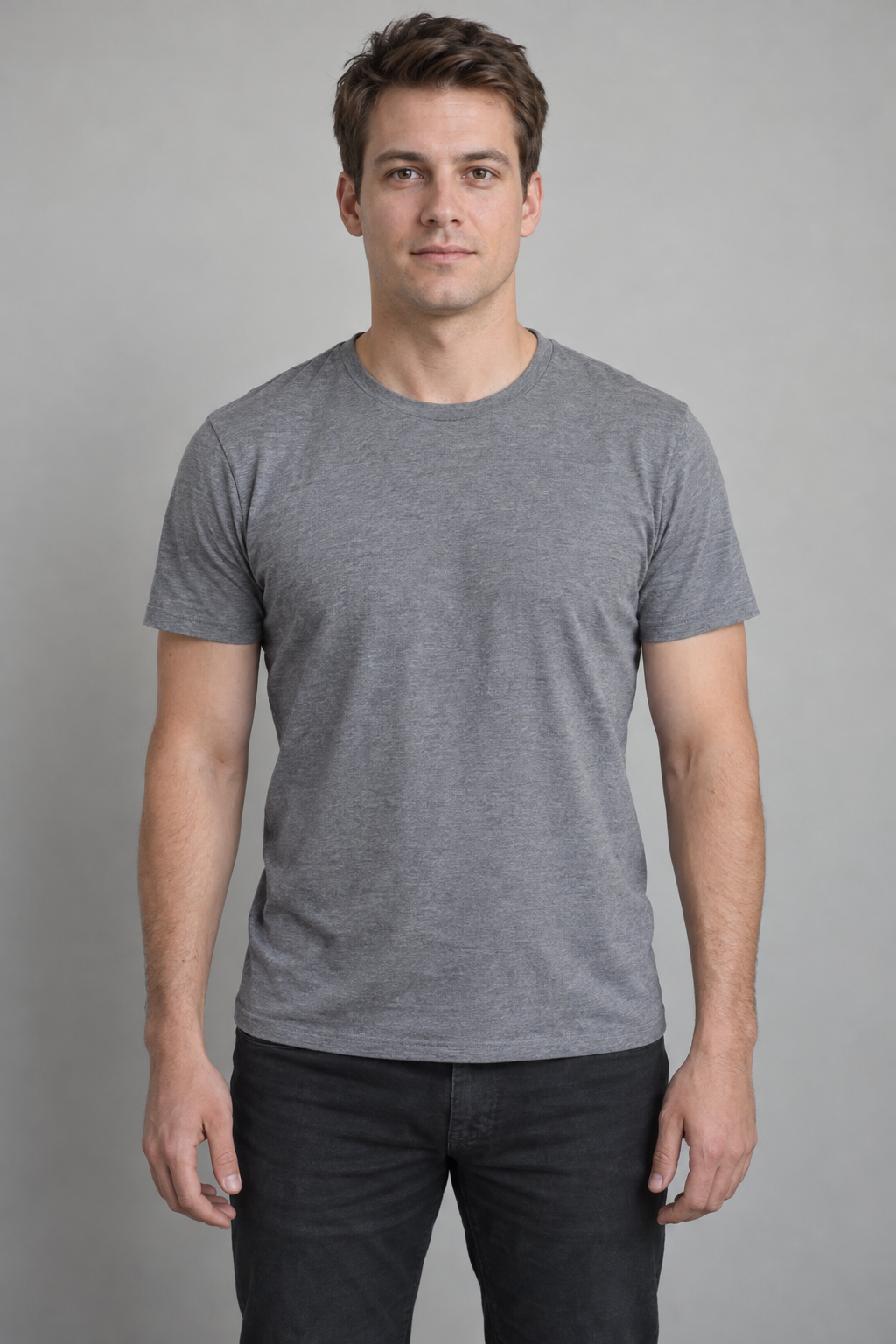
Cette vidéo utilise le portrait d’une personne fictive créée par IA et la scène fixe. Votre résultat peut varier en ressemblance, détails du visage et mouvement des lèvres.
Fonctionnement

Une photo. Trois étapes.

La référence définit la tenue, les mouvements et la scène. Votre photo fournit le visage.

01

Choisissez votre photo

Choisissez un portrait récent d’une personne face à l’appareil. Utilisez votre photo ou demandez l’autorisation.

02

Confirmez et générez

Vérifiez la référence et le coût actuel. Ajoutez des crédits si nécessaire et confirmez. Aucun texte à rédiger.

03

Téléchargez votre vidéo

Vérifiez le résultat et enregistrez le MP4 de 10 secondes en 720p. Revenez à l’historique pour suivre la progression.

Créez votre vidéo

Créez votre vidéo de fête.

Choisissez un portrait, vérifiez le coût en crédits et confirmez la génération.

La scène qui vous accueille

Extrait fixe de Burning Bridges

Chargement des paramètres…

Regardez d’abord cette référence fixe de 10 secondes. Elle définit les mouvements, la tenue, la scène et le cadrage du résultat.

Choisissez votre photo

Choisissez un portrait, vérifiez le coût en crédits et confirmez la génération.

Vous créez l’extrait fixe de 10 secondes présenté ici, pas le clip musical complet. Votre photo fournit le visage ; la tenue, les mouvements et la scène viennent de la référence. La tenue de votre photo n’est pas transférée.

Une personne face à l’appareil, avec un éclairage uniforme. Le visage et les épaules doivent être visibles. Votre photo sert de référence pour le visage de l’interprète au premier plan, avec une casquette noire portée à l’envers et un gobelet argenté ; les autres personnes ne peuvent pas être sélectionnées ni personnalisées.

JPEG, PNG ou WebP · jusqu’à 10 Mo. La photo est optimisée avant l’importation.

Une personne par photo. L’IA peut modifier les traits, les mains et le mouvement des lèvres.

Par vidéo

—

Vos crédits

Un résultat réel

Cette vidéo utilise le portrait d’une personne fictive créée par IA et la scène fixe. Votre résultat peut varier en ressemblance, détails du visage et mouvement des lèvres.

Portrait fictif de référence
Personne fictive créée par IA utilisée comme référence
Vidéo d’exemple générée

Vos vidéos

Revenez ici pour suivre la progression et télécharger la vidéo terminée.

Connectez-vous pour voir vos vidéos et votre solde de crédits.

Questions sur les vidéos IA Burning Bridges

Il remplace le visage du personnage principal dans l’extrait de fête fixe de 10 secondes ci-dessus. Il ne crée ni le clip musical complet ni d’autres actions. Votre photo fournit le visage ; la tenue, les mouvements, la scène et la durée viennent de la référence.

Utilisez une photo nette d’une personne face à l’appareil, bien éclairée, avec les cheveux et les épaules visibles. Évitez les lunettes de soleil, les visages cachés, les filtres marqués et les photos de groupe.

L’IA peut modifier le visage, les mains, la tenue et les lèvres, surtout si le visage est caché. La référence guide la performance, mais une ressemblance exacte ou une synchronisation parfaite n’est pas garantie. Regardez toute la vidéo avant de la partager.

Non. Cette page utilise un modèle vidéo fixe : vous importez seulement une photo. Regardez la référence avant de générer pour vérifier le cadrage et les mouvements.

Le coût et les offres disponibles sont indiqués avant le paiement. Après l’achat de crédits, revenez ici et confirmez la génération. Une tâche échouée indique si les crédits ont été restitués ; un état en attente ne confirme pas un remboursement.

Oui. Revenez sur cette page en étant connecté pour consulter la tâche et télécharger le MP4. La génération peut dépasser 10 minutes. Un échec d’actualisation ne signifie pas que la vidéo a échoué.

Seul l’interprète au premier plan, avec une casquette noire portée à l’envers et un gobelet argenté, utilise votre photo comme référence pour son visage. Vous ne pouvez pas choisir ni personnaliser les autres personnes, les tenues, les mouvements ou la scène de fête. Le modèle reçoit l’instruction de suivre la vidéo de référence, mais l’IA peut modifier les détails du visage, les vêtements, les mouvements ou l’arrière-plan ; une ressemblance exacte n’est pas garantie.

Guide complet en anglais : étapes, photos et prix

Personnalisez l’instant

La même fête. Votre occasion.

Ce modèle pour une seule personne peut devenir un souvenir différent. Choisissez une photo adaptée à l’occasion.

Votre instant

Entrez dans la scène

Créez une vidéo amusante pour vos amis ou votre profil. Utilisez un portrait récent où le visage, les cheveux et les épaules sont nets.

Utiliser ma photo
Votre personnage

Essayez un portrait de personnage

Utilisez votre portrait de cosplay ou un personnage original qui vous appartient. La tenue et les mouvements viennent de l’extrait fixe ; la ressemblance peut varier.

Essayer un portrait de personnage
Une surprise personnelle

Offrez un instant d’anniversaire

Avec son autorisation, utilisez le portrait d’un ami pour une surprise festive. Téléchargez la vidéo et ajoutez votre message au moment de la partager.

Créer une surprise

Avant l’importation

Commencez par un visage net.

Votre photo fournit le visage de référence. L’extrait fixe de 10 secondes conserve la tenue, les mouvements et la scène ; inutile d’imiter la pose.

  • Une personne face à l’appareil
  • Éclairage uniforme, cheveux et épaules visibles
  • Sans lunettes de soleil, visage caché ni filtres marqués

Regardez toute la vidéo avant de la partager. L’IA peut modifier le visage, les mains, la tenue et les lèvres.

Choisir ma photo